Internet Marketing

Kamis, 13 Desember 2012

Networking PC dari jarak jauh dengan menggunakan Hamachi VPN (Virtual Private Network)

Mungkin ada yang bertanya, apakah itu VPN (Virtual Private Network)?
VPN adalah sebuah network yang menggunakan infrastruktur telekomunikasi umum (Internet) untuk menghubungkan satu komputer ke komputer lainnya (atau dari server ke client) secara privat. VPN dianggap network pribadi secara virtual karena VPN menggunakan sarana telekomunikasi umum, namun hanya orang-orang yang diijinkan yang dapat mengakses network VPN (menggunakan autentikasi dan enkripsi).
Artikel Berseri: 2. VPN dengan menggunakan hamachi
image
Untuk artikel ini, set up VPN dengan menggunakan VPN internal windows tidak dibicarakan.
Download LogMeIn Hamachi:
https://secure.logmein.com/products/hamachi/download.aspx
Website LogMeIn Hamachi:
https://secure.logmein.com/products/hamachi/default.aspx
Keunggulan menggunakan Hamachi:
  1. Tergolong fleksibel, karena dengan menggunakan hamachi ini, akan dibuat sebuah adaptor LAN virtual yang bisa digunakan seolah-olah adaptor LAN. Komputer seolah-olah berada di dalam network LAN.
  2. Bisa digunakan di banyak operating system, seperti windows xp, windows vista, windows 7, mac osx, dll
  3. Setup yang tergolong simpel
  4. Bisa dikoneksi dengan LogMeIn account
  5. Bisa menggunakan topologi network dan managed mode
  6. Bisa melakukan chat dengan komputer lain
Keterbatasan:
  1. Setup masih diperlukan untuk mengkoneksi komputer dengan network, seperti harus setup file sharing, remote desktop, dll
  2. Jika mau menggunakan remote desktop, hanya berkerja di operating system yang professional (atau harus menggunakan vnc)
Screenshot Hamachi
image
image
User Interface Utama
image
Settings
Cara Setup Hamachi:
Prosedur untuk server:
1. Jalankan setup program, dan instal hamachi
image
2. Jalankan Hamachi, layar berikut akan ditampilkan. Klik Power on. Assign nama jika perlu.
image
3. Virtual IP akan di-assign. Klik create a new network untuk membuat network di komputer utama (server)
image
4. Masukan nama network dan password. Informasi ini digunakan untuk menambah anggota (client) ke dalam network
image
5. Network sudah dibuat.
Prosedur untuk Client:
1. Install Hamachi di client
2. Lakukan power on hamachi dan setup hostname jika perlu
image
3. Lalu klik join existing network
image
4. Isi network id dan password untuk server
image
5. Lakukan approve di server untuk menghubungkan client dengan network
6. Screenshot hamachi dengan network member
image
7. Ulangi cara tersebut untuk setiap client
Catatan: Setting hamachi di server dapat dirubah. Untuk mengunci network, supaya member baru tidak dapat ditambah, klik “do not accept new network members”. Untuk meminta password, silakan klik “require a password to join the network”, lalu klik set password. Untuk manual approval, klik “approve all new members manually”.
Untuk membuka menu ini, klik kanan nama network, lalu klik “set access”
image
Untuk melakukan chat, silakan:
1. Klik kanan komputer yang dituju, lalu klik chat
image
2. Chat window akan terbuka
image
Semoga berguna.

( Sumber : Wilson Chandra Blog )

6 Tips Merawat Smartphone

persaingan dunia digital yang semakin ketat, memicu persaingan product-product smartphone dengan berbagai fitur dan keragaman model, memicu masyarakat untuk memilikinya. Apalagi dengan bermunculnya android dengan fitur layar sentuhnya membuat ragam teknologi semakin banyak diminati, terlebih dengan harga yang sangat terjangkau, bahkan hampir seluruh product terbaru para produsen teknologi mengusung layar sentuh diberbagai smartphone.

Tapi sudah tahukan anda bagaimana merawat dan menjaga agar layar sentuh pada Ipad maupun smartphone kita biar tahan lama dan terhindar dari kerusakan yang sangat tidak kita harapkan. Apalagi karna belum banyak service center yang telah tersedia. Berikut kebiasaan yang salah dan tips merawat smartphone or Ipad kesayangan kita :
  1. Kebiasaan mengelap layarnya menggunakan kaos atau baju pada layar yang kelihatan kotor ataupun berminyak justru akan membuat layar semakin buruk, karna akan terdapat goresan pada layar. Untuk itu perawatan yang benar gunakan alat khusus dengan penghembus udara atau blower untuk menghilangkan kotoran termasuk menggunakan tisu khusus untuk LCD, sebagai sarannya dapat diberikan stiker protector atau stiker pelindung LCD. 
  2. sebaiknya belikan tas ataupun pelindung karet untuk smartphone anda, karna kerentanan justru terdapat pada body
  3. hindarkan dari tempat terlalu lembab dan panas, karna secara umum barang eletronik sangat bermusuhan dengan kedua tempat tersebut,
  4. aturan charger baterai harus dipahami, pertama jangan sampai menunggu baterai mati total baru dicharger, dan cabutlah charger bila baterai sudah full, meskipun charger automatis akan tetapi bisa menimbulkan over capasity yang pada akhirnya akan berakibat baterai drop.
  5. untuk masalah software, banyaknya aplikasi yang diinstal justru akan mengurangi kinerja dari smartphone itu sendiri, cara akan mengurangi capasitas memory, sehingga akan terlihat kian lama akan semakin lambat (lemot), sarannya installah aplikasi yang diperlukan saja, 
  6. jika anda ingin membeli baru, carilah toko yang menjamin garansi dan perhatikan tiap segel yang ada, karna banyaknya kasus penipuan dan kecurangan-kecurangan yang dilakukan oleh beberapa toko

Why, how and where to update your Windows 8 drivers


Has your computer's hardware started freaking out, freezing up or behaving in weird ways since you've made the jump to Windows 8? Don't lay blame at the feet of a mischievous gremlin. Instead, it’s much more likely that your devices simply aren't rocking the most up-to-date Windows 8-compatible drivers.
Yes, a simple driver update might just fix your Windows 8 hardware woes.
The Windows 8 Upgrade Assistant does a decent job of identifying which parts and software in your rig need an update prior to installing Windows 8—and Microsoft's Windows Compatibility Center website offers the same feature for DIY types who prefer to search for specific programs and hardware—but many devices still fall through the cracks, and you'll need to manually update any drivers Microsoft can't snag itself. (Note that the process outlined below works for Windows 7, as well.)

How to update Windows 8 drivers

Before you get your hands dirty, however, you should see if Windows Update has automatically checked for driver updates. Not all drivers are available through Windows Update, but many are and it’s the easiest way to proceed.
To check, open the Charms bar and select Settings. Then, choose Change PC Settings and navigate to the Windows Update settings menu. The only thing you can do here is click the Check for Updates Now button and see if it finds any. By default, Windows will install updates during your next scheduled maintenance—usually in the middle of the night—but you can force the updates to install post-haste by clicking on the link that tells you how many updates are ready to install.
Windows Update can be found in your PC settings.
If that doesn’t work, you will need to manually update the driver for your finicky hardware. To do that, you’ll have to use the trusty Device Manager. You’d be excused for thinking that the Device Manager would be found in the Devices tab of the Windows 8 settings menu, but it’s not quite that simple. Instead, you’ll have to launch it manually by returning to the Home screen and typing “Device Manager” then clicking on the Settings tab in the search menu. There you’ll see the Device Manager, which will launch in desktop mode. You can also scrounge for the Device Manager in Control Panel > Hardware and Sound > Device Manager.
Finding the device manager is as easy as searching for "Device Manager."
Actually updating a driver is simple. Just find the device you would like to update, right-click on it, and select Update Driver Software. You’ll have the option to have Windows search for drivers for you, but if you’ve come this far it’s likely that you’ll want to choose the second option, which allows you to manually select a location where you’ve downloaded drivers for your misbehaving device.
Pointing Windows 8 towards a specific driver.
What’s that? You want to know where to snag a specific driver? In general, you’ll find them at the manufacturer for your particular device. Here’s an index of download locations for common hardware, arranged by product type—laptops, motherboards, peripherals, et cetera—for your convenience. Not every manufacturer offers drivers that are specifically called out as being made for Windows 8, but if a given piece of hardware is giving your troubles after upgrading, it's a good idea to make sure you're running the most up-to-date drivers available.
Use some common sense when it comes to driver updates, though. If your keyboard is working just fine, for instance, there’s really no need to spend the time tracking down and updated your driver and exposing yourself to the (small) risk that updating the driver will actually cause a problem.

Laptops

If you’re using a laptop, and your problem isn’t with an external device such as a mouse or external hard disk, your first stop should be at the website of your laptop’s manufacturer. Laptop hardware is often specialized, and drivers for specific drill-down components (such as the hard drive) typically aren’t available on the component manufacturer’s site. If drivers aren’t available at the laptop manufacturer’s page, they should at least have the exact model number for each component in the system, which will make your search go faster.

Motherboards

If you have a desktop PC, your motherboard manufacturer’s site is an important stop. The motherboard’s chipset drivers may need to be updated, as might the drivers for integrated components such as the network interface, integrated sound or graphics, Bluetooth, or any pretty much anything else that’s listed as a “feature” of your motherboard. You can see the motherboard’s make and model number by physically opening up your computer and looking at it with your own two eyes, or by using a free software utility like CPU-Z.

Graphics

When it comes to graphics cards the most important thing to have is the latest driver from AMD or Nvidia, which controls the actual graphics performance of the cards.
For features specific to your graphics card model—GPU monitors, overclocking utilities, and so on—check the website of your card's manufacturer.

Sound Cards

Hard Drives

You won’t often need to manually install a drive for an internal hard drive or SSD, as they’re managed by the motherboard’s SATA controller. If you’re having issues with your drive, or are looking for an update for any pack-in utilities that came with it, you can find them here:

SSDs

Optical drives

Like hard drives, optical drives generally won’t need a driver update except for bundled applications and utilities.

Network Cards

Note that networking is usually handled by the motherboard network interface controller (or NIC), and in those cases the driver will be found on the motherboard manufacturer’s site. If you’ve installed a networking add-on card, however, you’ll find the drivers here.

Peripherals (Keyboard, Mice, Headsets)

Hope that helps, and happy driver updating!
 
Sumber
     PCWorld  

Tips Menghemat energi PC dan Laptop


Tips Menghemat energi PC, Laptop – Pernahkah anda merasa pembayaran listrik bengkak gara-gara penggunaan computer atau laptop setiap hari? Apalagi sekarang ini listrik menggunakan pulsa, tentunya kita harus lebih hemat sehemat mungkin agar pulsa listrik kita tidak cepet habis. Nah untuk mengatasi hal tersebut, berikut AllSoft berbagi tips cara menghemat energi pada computer dan laptop.

1. Atur pencahayaan dan kontras monitor
Mungkin bagi orang yang awam atau pemula dalam menggunakan komputer, mereka jarang sekali memperhatikan pengaturan monitor mereka. Yang dimaksud dalam hal ini adalah tingkat pencahayaan dan kontras yang diatur terlalu tinggi akan bisa menghabiskan banyak energi. Maka untuk itu anda harus bisa mengatur pencahayaan dan kontras tersebut, untuk mengatur pencahayaan dan kontras monitor tersebut gunakan tombol yang berada di bawah monitor.

2. Matikan monitor
Tips yang ke-dua adalah dengan mematikan monitor, terutama monitor yang jenisnya adalah jenis CRT (Cathode Ray Tubel), karena monitor jenis tersebut lebih banyak mengkonsumsi tenaga listrik. Jadi, jika anda ingin meninggalkan PC tersebut dalam waktu yang lama, sebaiknya matikan monitor anda.
Anda juga dapat menyetting Windows agar secara otomatis langsung mati dalam beberapa waktu tertentu, itu bisa dilakukan dengan cara, klik “Control Panel-Options”. Dalam “Power Options Properties” klik tab “Power Schemes”. Lalu klik tanda panah di bagian “Power Schemes” lalu pilih “Home/Office desk”. Lalu pilih waktu yang diinginkan pada “Turn Off Monitor” dan klik “Apply” dan “OK”.

3. Matikan Hard disk
Meskipun kita tidak sedang melakukan apa pun pada komputer kita, tapi data anda akan selalu dibaca dari hard disk (oleh sistem operasi dan beberapa aplikasi). Karena alasan ini, hard disk hard disk akan terus menerus berputar dan tentu saja ini akan menghabiskan energi. Jika anda ingin meninggalkan PC anda dalam waktu yang lama, maka sebaiknya matikan hard disk PC anda. Pada “Power Options Properties” lalu klik tab “Power Schmes”. Klik tanda panah di bagian “Power Schemes” dan pilih “Home/Off desk”. Kemudian klik “Turn off hard disk” dan pilih waktunya. Lalu klik “Apply” dan “Ok”.

4. Matikan peralatan lainnya
Matikanlah peralatan lainnya seperti, speaker, modem eksternal, scanner, Zip drive dan printer. Karena peralatan itu sangat menghabiskan banyak energi. Seringkali orang meninggalkan peralatan tersebut dalam keadaan aktif, bahkan saat kita sedang keluar dalam waktu yang lama.

5. Mode Hibernate
Mode hibernate ini adalah fasilitas untuk melakukan shut down, tapi tidak menutup atau mematikan aplikasi yang sedang kita buka tadi. Hal ini dapat dilakukan dengan cara Mode “Hibernate”. Dengan mode ini, isi memory utama (RAM) akan tersimpan dalam hard disk. Cara melakukan mode hibernate adalah sebagai berikut, pada “Power Options” kliklah tab “Hibernate”. Lalu klik kotak dekat “Enable Hibernation”. Klik juga pada tab “Advanced”. Dalam bagian “When I Press the power button” lalu klik tanda panahnya kemudian klik “Hibernate”. Klik “Apply” dan “Ok”. Setelah itu tekan tombol “Power” pada komputer anda. Mode hibernate sudah berfungsi, tekan tombol “Power” sekali lagi, komputer anda akan menyala dan akan otomatis membuka aplikasi yang telah anda buka tadi.

6. Mode Standby
Agar bisa menghemat energi, sebaiknya pengaturan monitor dan hard disk berada di bagian yang paling rendah pada mode standby. Jika anda ingin meninggalkan PC sebentar, sebaiknya aktifkan mode standby. Namun yang harus anda ketahui adalah, saat mode standby aktif data-data yang belum anda simpan dapat rusak atau hilang kalau PC anda mengalami kerusakan. Sebaiknya simpan dahulu data atau dokumen anda sebelum anda mengaktifkan mode standby ini. Mode standby dapat dilakukan dengan cara, klik “Start-Turn Off computer” lalu klik “Stanby”.

7. Gunakanlah UPS
Gunakanlah selalu alat UPS, karena alat ini bisa membantu penyelamatan data atau shut down saat terjadi mati listrik. Untuk mengatur peralatan UPS dan mengkonfigurasikan alat tersebut “Power Option Properties” lalu pilih tab UPS. Bagian status dalam tab UPS menampilkan perkiraan jumlah menit yang dapat didukung UPS terhadap PC anda. Sebenarnya banyak cara untuk mengkonfigurasikan UPS, namun hal ini tergantung dari model dan kapasitas UPS yang digunakan.

8. Baterai Laptop
Jika anda men-charge baterai laptop, pastikan proses charge-nya selesai. Karena proses charge yang dilakukan setengah-setengah lalu dilanjutkan kembali, itu malah akan menghabiskan banyak energi. Jika anda ingin berpergian, sebaiknya bawa selalu baterai tambaha. Untuk menghemat pemakaian baterai. Anda bisa memanfaatkan feature Hibernate/Suspended atau gunakan soket listrik yang dihubungkan ke stopkontak.

9. Port USB
Jika saat anda menggunaka laptop dan saat itu anda memasukkan salah satu ke port USB di laptop, sebaiknya kalau sudah selesai langsung dilepaskan saja. Karena peralatan yang masih tertancap di port USB, itu juga dapat menghabiskan tenaga pada PC atau laptop anda. Sebaiknya lepaskan alat tersebut bila pemakainnya dirasa sudah cukup.

10. Skema Pemakaian Energi Laptop
Biasanya produsen-produsen laptop juga menyertakan feature dan software power management. Software ini sangat berguna sekali bagi para konsumen laptop, karena software ini mampu mengatur pemakaian baterai dan daya listrik yang sedang digunakan. Di software ini ada beberapa pilihan yang dapat digunakan untuk mengetahui beban hard disk dan energi lain yang sedang digunakan oleh laptop. Di antaranya mengetahui kecepatan prosessor atau pencahayaan monitor yang tepat untuk dapat menghemat baterai. Software ini sekaligus dapat menjadi pengawas bagi kita dalam menggunakan laptop.


( Sumber : AllSoft)

Rabu, 12 Desember 2012

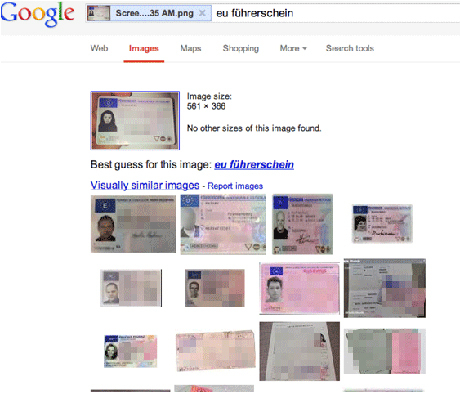
Jangan Pamer KTP-Kartu Kredit di Twitter & Instagram!


Jakarta - Belakangan, perusahaan cloud security Trend Micro, melihat bahwa kejahatan di dunia maya mungkin tidak lagi harus menggunakan Trojan untuk mengumpulkan informasi data dari pengguna.

Sebab kecenderungan terbaru saat ini yang dibidik oleh pelaku kejahatan cyber adalah memanfaatkan pengguna sosial media yang dengan sengaja atau pamer memposting kartu kredit hingga KTP di akun Twitter dan Instagram.

Peneliti di Trend Micro memperhatikan bahwa kelakuan konyol ini dilakukan oleh beberapa anak muda dan bahkan orang dewasa di Amerika Serikat dan Asia.

Beberapa dari pengguna sosial media, yang kebanyakan anak muda yang narsis ini, bahkan memposting SIM mereka dalam tampilan penuh dan tanpa sadar mengekspos informasi sensitif seperti nama lengkap, alamat rumah, tanggal lahir, dan lainnya.

"Kami juga telah melakukan pencarian sederhana di Google, dan telah menemukan banyak gambar kartu kredit di internet," kata Trend Micro, dalam keterangannya yang dikutip detikINET, Rabu (5/12/2012).

Bahkan, melalui penelusuran khusus kini penjahat dunia maya mengintip sebuah akun di Twitter yang khusus berbagi gambar tentang kartu kredit. Nama akun Twitter @NeedADebitCard tersebut kini telah memiliki lebih dari 11.000 follower.

"Apa yang telah dilakukan oleh pengguna sosial media, terutama anak-anak muda berusia 16-18 tahun, yang tidak menyadari dampak dari kecerobohan tindakan mereka ini adalah akan direkamnya data-data pribadi mereka oleh para penjahat cyber," tegas Trend Micro.

Hal ini tentunya sewaktu-waktu bisa dimanfaatkan oleh penjahat cyber untuk mengambil keuntungan pribadi.

"Sekali lagi, Trend Micro, mengingatkan pada Anda, terutama pengguna sosial media yang selalu ingin dianggap keren dan update, Anda boleh saja memposting gambar apapun, kecuali kartu kredit atau kartu identitas Anda," pungkasnya.

(Sumber :
Ardhi Suryadhi - detikinet
Rabu, 05/12/2012 13:44 WIB)


Celah di IE Intai Gerakan Mouse


Washington - Microsoft menambal celah di Internet Explorer (IE) dengan merilis update pekan ini. Celah yang bisa melacak gerakan mouse tersebut sangat berisiko membahayakan pengguna.

Lantaran bisa melacak gerakan mouse pada layar, celah keamanan ini memungkinkan pelaku kejahatan cyber melihat data yang diinput dengan bantuan keyboard virtual. Ini biasanya ada pada layanan online banking.

Dilansir Softpedia dan dikutip detikINET, Kamis (13/12/2012), IE yang memiliki celah ini adalah versi IE6-IE10. Celah ini bahkan bisa 'bekerja' ketika browser dalam kondisi inactive, unfocused atau minimized.

"Sebagai pengguna IE, gerakan mouse Anda akan direkam oleh hacker, bahkan meski Anda sangat waspada dengan keamanan dan tidak pernah menginstal software mencurigakan," demikian laporan Spider.io mengenai celah keamanan yang mereka teliti.

Laporan itu juga mengklaim, mereka sebenarnya telah melaporkan celah tersebut ke Microsoft sejak Oktober. Namun sang raksasa software saat itu mengatakan, belum perlu merilis update dengan segera.

"Yang terburuk adalah, celah tersebut sudah dimanfaatkan oleh dua perusahaan iklan di miliaran halaman web yang ditayangkan setiap bulan," klaim Spider.io.

(Sumber :
Rachmatunisa - detikinet
Kamis, 13/12/2012 13:40 WIB)

Menangani Masalah Jaringan LAN

Untuk melihat kejadian ini, maka Anda dapat menggunakan aplikasi NETSTAT pada Windows
untuk mengecek data statistik jaringan dengan perintah sebagai berikut:


NETSTAT
Fungsi:
● mengecek 'kesehatan' jaringan dengan menganalisa statistik jaringan.
● menampilkan koneksi TCP aktif, port-port mana saja yang digunakan, statistik
ethernet, tabel rute IP, statistik IPv4 (untuk protokol IP, ICMP, TCP, dan UDP), dan
IPv6 (untuk protokol IPv6, ICMPv6, TCP over IPv6, dan UDP over IPv6).
Penggunaan tanpa parameter hanya akan menampilkan koneksi TCP yang aktif.
Paket Ethernet (“Amplop”) dapat rusak biasanya disebabkan karena perangkat keras
(hardware) yang jelek seperti:
1. NIC (Network Interface card) yang jelek/rusak
2. rusaknya terminator atau port hub
3. kabel terlalu panjang melebihi kemampuan spesifikasi teknis kabel
4. konektor T yang jelek/rusak


Contoh: netstat -se
Hasil: WINDOWS
Interface Statistics
Received Sent
Bytes 27824843 1868952
Unicast packets 54898 45459
Non-unicast packets 100 115
Discards 0 0
Errors 0 0
Unknown protocols 0

IPv4 Statistics

Packets Received = 54982
Received Header Errors = 0
Received Address Errors = 15
Datagrams Forwarded = 0
Unknown Protocols Received = 0
Received Packets Discarded = 12
Received Packets Delivered = 54970
Output Requests = 45566
Routing Discards = 0
Discarded Output Packets = 2
Output Packet No Route = 0
Reassembly Required = 0
Reassembly Successful = 0
Reassembly Failures = 0
Datagrams Successfully Fragmented = 0
Datagrams Failing Fragmentation = 0
Fragments Created = 0

IPv6 Statistics

Packets Received = 2
Received Header Errors = 0
Received Address Errors = 0
Datagrams Forwarded = 0
Unknown Protocols Received = 0
Received Packets Discarded = 0
Received Packets Delivered = 0
Output Requests = 0
Routing Discards = 0
Discarded Output Packets = 0
Output Packet No Route = 0
Reassembly Required = 0
Reassembly Successful = 0
Reassembly Failures = 0
Datagrams Successfully Fragmented = 0
Datagrams Failing Fragmentation = 0
Fragments Created = 0

ICMPv4 Statistics

Received Sent
Messages 66 7
Errors 0 0
Destination Unreachable 2 3
Time Exceeded 64 0
Parameter Problems 0 0
Source Quenches 0 0
Redirects 0 0
Echos 0 4
Echo Replies 0 0
Timestamps 0 0
Timestamp Replies 0 0
Address Masks 0 0
Address Mask Replies 0 0

ICMPv6 Statistics

Received Sent
Messages 2 30
Errors 0 0
MLD Reports 0 2
Router Solicitations 0 27
Router Advertisements 2 0
Neighbor Solicitations 0 1

TCP Statistics for IPv4

Active Opens = 19
Passive Opens = 0
Failed Connection Attempts = 0
Reset Connections = 18
Current Connections = 1
Segments Received = 19571
Segments Sent = 10089
Segments Retransmitted = 0

TCP Statistics for IPv6

Active Opens = 0
Passive Opens = 0
Failed Connection Attempts = 0
Reset Connections = 0
Current Connections = 0
Segments Received = 0
Segments Sent = 0
Segments Retransmitted = 0

UDP Statistics for IPv4

Datagrams Received = 35393
No Ports = 9
Receive Errors = 0
Datagrams Sent = 35455

UDP Statistics for IPv6

Datagrams Received = 0
No Ports = 0
Receive Errors = 0
Datagrams Sent = 0


Hasil: LINUX

Ip:
166843 total packets received
4 with invalid addresses
0 forwarded
0 incoming packets discarded
166839 incoming packets delivered
143956 requests sent out
202 dropped because of missing route
Icmp:
65 ICMP messages received
0 input ICMP message failed.
ICMP input histogram:
destination unreachable: 60
echo requests: 2
echo replies: 3
86 ICMP messages sent
0 ICMP messages failed
ICMP output histogram:
destination unreachable: 84
echo replies: 2
Tcp:
1692 active connections openings
22 passive connection openings
8 failed connection attempts
119 connection resets received
1 connections established
155576 segments received
132694 segments send out
200 segments retransmited
0 bad segments received.
598 resets sent
Udp:
11153 packets received
41 packets to unknown port received.
0 packet receive errors
11016 packets sent
UdpLite:
TcpExt:
7 packets pruned from receive queue because of socket buffer overrun
377 TCP sockets finished time wait in fast timer
1 time wait sockets recycled by time stamp
2626 delayed acks sent
3 delayed acks further delayed because of locked socket
Quick ack mode was activated 209 times
70 packets directly queued to recvmsg prequeue.
70572 of bytes directly received from prequeue
83536 packet headers predicted
57 packets header predicted and directly queued to user
5168 acknowledgments not containing data received
7914 predicted acknowledgments
53 congestion windows recovered after partial ack
0 TCP data loss events
1 timeouts in loss state
31 retransmits in slow start
83 other TCP timeouts
206 packets collapsed in receive queue due to low socket buffer
205 DSACKs sent for old packets
24 DSACKs received
117 connections reset due to unexpected data
32 connections reset due to early user close
12 connections aborted due to timeout
IpExt:
InMcastPkts: 92
OutMcastPkts: 109
InBcastPkts: 1272
OutBcastPkts: 537


sumber : blogcatalog.com

Twitter Delicious Facebook Digg Stumbleupon Favorites More

 
Design by Free WordPress Themes | Bloggerized by Lasantha - Premium Blogger Themes | Affiliate Network Reviews