Internet Marketing

Kamis, 13 Desember 2012

Tips Menghemat energi PC dan Laptop


Tips Menghemat energi PC, Laptop – Pernahkah anda merasa pembayaran listrik bengkak gara-gara penggunaan computer atau laptop setiap hari? Apalagi sekarang ini listrik menggunakan pulsa, tentunya kita harus lebih hemat sehemat mungkin agar pulsa listrik kita tidak cepet habis. Nah untuk mengatasi hal tersebut, berikut AllSoft berbagi tips cara menghemat energi pada computer dan laptop.

1. Atur pencahayaan dan kontras monitor
Mungkin bagi orang yang awam atau pemula dalam menggunakan komputer, mereka jarang sekali memperhatikan pengaturan monitor mereka. Yang dimaksud dalam hal ini adalah tingkat pencahayaan dan kontras yang diatur terlalu tinggi akan bisa menghabiskan banyak energi. Maka untuk itu anda harus bisa mengatur pencahayaan dan kontras tersebut, untuk mengatur pencahayaan dan kontras monitor tersebut gunakan tombol yang berada di bawah monitor.

2. Matikan monitor
Tips yang ke-dua adalah dengan mematikan monitor, terutama monitor yang jenisnya adalah jenis CRT (Cathode Ray Tubel), karena monitor jenis tersebut lebih banyak mengkonsumsi tenaga listrik. Jadi, jika anda ingin meninggalkan PC tersebut dalam waktu yang lama, sebaiknya matikan monitor anda.
Anda juga dapat menyetting Windows agar secara otomatis langsung mati dalam beberapa waktu tertentu, itu bisa dilakukan dengan cara, klik “Control Panel-Options”. Dalam “Power Options Properties” klik tab “Power Schemes”. Lalu klik tanda panah di bagian “Power Schemes” lalu pilih “Home/Office desk”. Lalu pilih waktu yang diinginkan pada “Turn Off Monitor” dan klik “Apply” dan “OK”.

3. Matikan Hard disk
Meskipun kita tidak sedang melakukan apa pun pada komputer kita, tapi data anda akan selalu dibaca dari hard disk (oleh sistem operasi dan beberapa aplikasi). Karena alasan ini, hard disk hard disk akan terus menerus berputar dan tentu saja ini akan menghabiskan energi. Jika anda ingin meninggalkan PC anda dalam waktu yang lama, maka sebaiknya matikan hard disk PC anda. Pada “Power Options Properties” lalu klik tab “Power Schmes”. Klik tanda panah di bagian “Power Schemes” dan pilih “Home/Off desk”. Kemudian klik “Turn off hard disk” dan pilih waktunya. Lalu klik “Apply” dan “Ok”.

4. Matikan peralatan lainnya
Matikanlah peralatan lainnya seperti, speaker, modem eksternal, scanner, Zip drive dan printer. Karena peralatan itu sangat menghabiskan banyak energi. Seringkali orang meninggalkan peralatan tersebut dalam keadaan aktif, bahkan saat kita sedang keluar dalam waktu yang lama.

5. Mode Hibernate
Mode hibernate ini adalah fasilitas untuk melakukan shut down, tapi tidak menutup atau mematikan aplikasi yang sedang kita buka tadi. Hal ini dapat dilakukan dengan cara Mode “Hibernate”. Dengan mode ini, isi memory utama (RAM) akan tersimpan dalam hard disk. Cara melakukan mode hibernate adalah sebagai berikut, pada “Power Options” kliklah tab “Hibernate”. Lalu klik kotak dekat “Enable Hibernation”. Klik juga pada tab “Advanced”. Dalam bagian “When I Press the power button” lalu klik tanda panahnya kemudian klik “Hibernate”. Klik “Apply” dan “Ok”. Setelah itu tekan tombol “Power” pada komputer anda. Mode hibernate sudah berfungsi, tekan tombol “Power” sekali lagi, komputer anda akan menyala dan akan otomatis membuka aplikasi yang telah anda buka tadi.

6. Mode Standby
Agar bisa menghemat energi, sebaiknya pengaturan monitor dan hard disk berada di bagian yang paling rendah pada mode standby. Jika anda ingin meninggalkan PC sebentar, sebaiknya aktifkan mode standby. Namun yang harus anda ketahui adalah, saat mode standby aktif data-data yang belum anda simpan dapat rusak atau hilang kalau PC anda mengalami kerusakan. Sebaiknya simpan dahulu data atau dokumen anda sebelum anda mengaktifkan mode standby ini. Mode standby dapat dilakukan dengan cara, klik “Start-Turn Off computer” lalu klik “Stanby”.

7. Gunakanlah UPS
Gunakanlah selalu alat UPS, karena alat ini bisa membantu penyelamatan data atau shut down saat terjadi mati listrik. Untuk mengatur peralatan UPS dan mengkonfigurasikan alat tersebut “Power Option Properties” lalu pilih tab UPS. Bagian status dalam tab UPS menampilkan perkiraan jumlah menit yang dapat didukung UPS terhadap PC anda. Sebenarnya banyak cara untuk mengkonfigurasikan UPS, namun hal ini tergantung dari model dan kapasitas UPS yang digunakan.

8. Baterai Laptop
Jika anda men-charge baterai laptop, pastikan proses charge-nya selesai. Karena proses charge yang dilakukan setengah-setengah lalu dilanjutkan kembali, itu malah akan menghabiskan banyak energi. Jika anda ingin berpergian, sebaiknya bawa selalu baterai tambaha. Untuk menghemat pemakaian baterai. Anda bisa memanfaatkan feature Hibernate/Suspended atau gunakan soket listrik yang dihubungkan ke stopkontak.

9. Port USB
Jika saat anda menggunaka laptop dan saat itu anda memasukkan salah satu ke port USB di laptop, sebaiknya kalau sudah selesai langsung dilepaskan saja. Karena peralatan yang masih tertancap di port USB, itu juga dapat menghabiskan tenaga pada PC atau laptop anda. Sebaiknya lepaskan alat tersebut bila pemakainnya dirasa sudah cukup.

10. Skema Pemakaian Energi Laptop
Biasanya produsen-produsen laptop juga menyertakan feature dan software power management. Software ini sangat berguna sekali bagi para konsumen laptop, karena software ini mampu mengatur pemakaian baterai dan daya listrik yang sedang digunakan. Di software ini ada beberapa pilihan yang dapat digunakan untuk mengetahui beban hard disk dan energi lain yang sedang digunakan oleh laptop. Di antaranya mengetahui kecepatan prosessor atau pencahayaan monitor yang tepat untuk dapat menghemat baterai. Software ini sekaligus dapat menjadi pengawas bagi kita dalam menggunakan laptop.


( Sumber : AllSoft)
Rabu, 12 Desember 2012

Jangan Pamer KTP-Kartu Kredit di Twitter & Instagram!


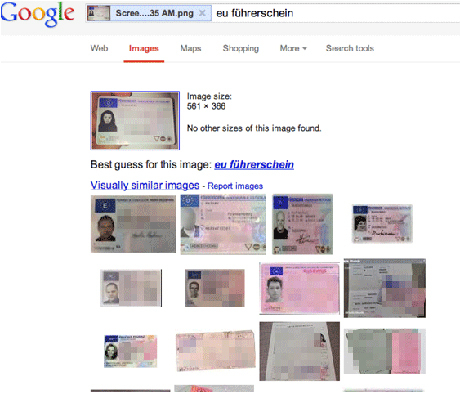
Jakarta - Belakangan, perusahaan cloud security Trend Micro, melihat bahwa kejahatan di dunia maya mungkin tidak lagi harus menggunakan Trojan untuk mengumpulkan informasi data dari pengguna.

Sebab kecenderungan terbaru saat ini yang dibidik oleh pelaku kejahatan cyber adalah memanfaatkan pengguna sosial media yang dengan sengaja atau pamer memposting kartu kredit hingga KTP di akun Twitter dan Instagram.

Peneliti di Trend Micro memperhatikan bahwa kelakuan konyol ini dilakukan oleh beberapa anak muda dan bahkan orang dewasa di Amerika Serikat dan Asia.

Beberapa dari pengguna sosial media, yang kebanyakan anak muda yang narsis ini, bahkan memposting SIM mereka dalam tampilan penuh dan tanpa sadar mengekspos informasi sensitif seperti nama lengkap, alamat rumah, tanggal lahir, dan lainnya.

"Kami juga telah melakukan pencarian sederhana di Google, dan telah menemukan banyak gambar kartu kredit di internet," kata Trend Micro, dalam keterangannya yang dikutip detikINET, Rabu (5/12/2012).

Bahkan, melalui penelusuran khusus kini penjahat dunia maya mengintip sebuah akun di Twitter yang khusus berbagi gambar tentang kartu kredit. Nama akun Twitter @NeedADebitCard tersebut kini telah memiliki lebih dari 11.000 follower.

"Apa yang telah dilakukan oleh pengguna sosial media, terutama anak-anak muda berusia 16-18 tahun, yang tidak menyadari dampak dari kecerobohan tindakan mereka ini adalah akan direkamnya data-data pribadi mereka oleh para penjahat cyber," tegas Trend Micro.

Hal ini tentunya sewaktu-waktu bisa dimanfaatkan oleh penjahat cyber untuk mengambil keuntungan pribadi.

"Sekali lagi, Trend Micro, mengingatkan pada Anda, terutama pengguna sosial media yang selalu ingin dianggap keren dan update, Anda boleh saja memposting gambar apapun, kecuali kartu kredit atau kartu identitas Anda," pungkasnya.

(Sumber :
Ardhi Suryadhi - detikinet
Rabu, 05/12/2012 13:44 WIB)


Celah di IE Intai Gerakan Mouse


Washington - Microsoft menambal celah di Internet Explorer (IE) dengan merilis update pekan ini. Celah yang bisa melacak gerakan mouse tersebut sangat berisiko membahayakan pengguna.

Lantaran bisa melacak gerakan mouse pada layar, celah keamanan ini memungkinkan pelaku kejahatan cyber melihat data yang diinput dengan bantuan keyboard virtual. Ini biasanya ada pada layanan online banking.

Dilansir Softpedia dan dikutip detikINET, Kamis (13/12/2012), IE yang memiliki celah ini adalah versi IE6-IE10. Celah ini bahkan bisa 'bekerja' ketika browser dalam kondisi inactive, unfocused atau minimized.

"Sebagai pengguna IE, gerakan mouse Anda akan direkam oleh hacker, bahkan meski Anda sangat waspada dengan keamanan dan tidak pernah menginstal software mencurigakan," demikian laporan Spider.io mengenai celah keamanan yang mereka teliti.

Laporan itu juga mengklaim, mereka sebenarnya telah melaporkan celah tersebut ke Microsoft sejak Oktober. Namun sang raksasa software saat itu mengatakan, belum perlu merilis update dengan segera.

"Yang terburuk adalah, celah tersebut sudah dimanfaatkan oleh dua perusahaan iklan di miliaran halaman web yang ditayangkan setiap bulan," klaim Spider.io.

(Sumber :
Rachmatunisa - detikinet
Kamis, 13/12/2012 13:40 WIB)

Menangani Masalah Jaringan LAN

Untuk melihat kejadian ini, maka Anda dapat menggunakan aplikasi NETSTAT pada Windows
untuk mengecek data statistik jaringan dengan perintah sebagai berikut:


NETSTAT
Fungsi:
● mengecek 'kesehatan' jaringan dengan menganalisa statistik jaringan.
● menampilkan koneksi TCP aktif, port-port mana saja yang digunakan, statistik
ethernet, tabel rute IP, statistik IPv4 (untuk protokol IP, ICMP, TCP, dan UDP), dan
IPv6 (untuk protokol IPv6, ICMPv6, TCP over IPv6, dan UDP over IPv6).
Penggunaan tanpa parameter hanya akan menampilkan koneksi TCP yang aktif.
Paket Ethernet (“Amplop”) dapat rusak biasanya disebabkan karena perangkat keras
(hardware) yang jelek seperti:
1. NIC (Network Interface card) yang jelek/rusak
2. rusaknya terminator atau port hub
3. kabel terlalu panjang melebihi kemampuan spesifikasi teknis kabel
4. konektor T yang jelek/rusak


Contoh: netstat -se
Hasil: WINDOWS
Interface Statistics
Received Sent
Bytes 27824843 1868952
Unicast packets 54898 45459
Non-unicast packets 100 115
Discards 0 0
Errors 0 0
Unknown protocols 0

IPv4 Statistics

Packets Received = 54982
Received Header Errors = 0
Received Address Errors = 15
Datagrams Forwarded = 0
Unknown Protocols Received = 0
Received Packets Discarded = 12
Received Packets Delivered = 54970
Output Requests = 45566
Routing Discards = 0
Discarded Output Packets = 2
Output Packet No Route = 0
Reassembly Required = 0
Reassembly Successful = 0
Reassembly Failures = 0
Datagrams Successfully Fragmented = 0
Datagrams Failing Fragmentation = 0
Fragments Created = 0

IPv6 Statistics

Packets Received = 2
Received Header Errors = 0
Received Address Errors = 0
Datagrams Forwarded = 0
Unknown Protocols Received = 0
Received Packets Discarded = 0
Received Packets Delivered = 0
Output Requests = 0
Routing Discards = 0
Discarded Output Packets = 0
Output Packet No Route = 0
Reassembly Required = 0
Reassembly Successful = 0
Reassembly Failures = 0
Datagrams Successfully Fragmented = 0
Datagrams Failing Fragmentation = 0
Fragments Created = 0

ICMPv4 Statistics

Received Sent
Messages 66 7
Errors 0 0
Destination Unreachable 2 3
Time Exceeded 64 0
Parameter Problems 0 0
Source Quenches 0 0
Redirects 0 0
Echos 0 4
Echo Replies 0 0
Timestamps 0 0
Timestamp Replies 0 0
Address Masks 0 0
Address Mask Replies 0 0

ICMPv6 Statistics

Received Sent
Messages 2 30
Errors 0 0
MLD Reports 0 2
Router Solicitations 0 27
Router Advertisements 2 0
Neighbor Solicitations 0 1

TCP Statistics for IPv4

Active Opens = 19
Passive Opens = 0
Failed Connection Attempts = 0
Reset Connections = 18
Current Connections = 1
Segments Received = 19571
Segments Sent = 10089
Segments Retransmitted = 0

TCP Statistics for IPv6

Active Opens = 0
Passive Opens = 0
Failed Connection Attempts = 0
Reset Connections = 0
Current Connections = 0
Segments Received = 0
Segments Sent = 0
Segments Retransmitted = 0

UDP Statistics for IPv4

Datagrams Received = 35393
No Ports = 9
Receive Errors = 0
Datagrams Sent = 35455

UDP Statistics for IPv6

Datagrams Received = 0
No Ports = 0
Receive Errors = 0
Datagrams Sent = 0


Hasil: LINUX

Ip:
166843 total packets received
4 with invalid addresses
0 forwarded
0 incoming packets discarded
166839 incoming packets delivered
143956 requests sent out
202 dropped because of missing route
Icmp:
65 ICMP messages received
0 input ICMP message failed.
ICMP input histogram:
destination unreachable: 60
echo requests: 2
echo replies: 3
86 ICMP messages sent
0 ICMP messages failed
ICMP output histogram:
destination unreachable: 84
echo replies: 2
Tcp:
1692 active connections openings
22 passive connection openings
8 failed connection attempts
119 connection resets received
1 connections established
155576 segments received
132694 segments send out
200 segments retransmited
0 bad segments received.
598 resets sent
Udp:
11153 packets received
41 packets to unknown port received.
0 packet receive errors
11016 packets sent
UdpLite:
TcpExt:
7 packets pruned from receive queue because of socket buffer overrun
377 TCP sockets finished time wait in fast timer
1 time wait sockets recycled by time stamp
2626 delayed acks sent
3 delayed acks further delayed because of locked socket
Quick ack mode was activated 209 times
70 packets directly queued to recvmsg prequeue.
70572 of bytes directly received from prequeue
83536 packet headers predicted
57 packets header predicted and directly queued to user
5168 acknowledgments not containing data received
7914 predicted acknowledgments
53 congestion windows recovered after partial ack
0 TCP data loss events
1 timeouts in loss state
31 retransmits in slow start
83 other TCP timeouts
206 packets collapsed in receive queue due to low socket buffer
205 DSACKs sent for old packets
24 DSACKs received
117 connections reset due to unexpected data
32 connections reset due to early user close
12 connections aborted due to timeout
IpExt:
InMcastPkts: 92
OutMcastPkts: 109
InBcastPkts: 1272
OutBcastPkts: 537


sumber : blogcatalog.com

10 Cara Meningkatkan Koneksi WIFI

Jika kita adalah seorang administrator jaringan, tentu tidak asing lagi mendengar Wireless Network. Bila kita ingin memaksimalkan penggunaan jaringan wireless di lingkungan kerja atau sekolah, ada beberapa tips yang mungkin bisa menjadi pedoman untuk memaksimal Jaringan wireless kita.
(1) Posisikan wireless router (atau wireless access point) di tengah lokasi
Seharusnya kita meletakan wireless router pada tengah-tengah area atau ruangan yang ingin kita jangkau. Jika tidak memungkinkan, berarti kita harus meletakkannya di area yang terbuka, nantinya kita akan menambah peralatan lain untuk menguatkan sinyal dari wireless router.
wifi-01

(2) Jauhkan Wireless router dari bahan yang mengandung metal dan tinggikan dari lantai atau dinding.
Metal, dinding, dan lantai dapat menggangu sinyal wireless router kita. Usahakan peralatan kita tidak berdekatan dengan benda diatas. dengan berdekatan dgn benda tersebut akan melemahkan sinyal dari Wireless Router dan menggangu penerimaan pada Laptop atau perangkai lainnya.

(3) Gunakan Antena Wireless yang tepat.
Gunakanlah antena bawaan dari perangkat tersebut. Karena antena default dari wireless router sudah di design omni-directional, artinya sinyal dipancarkan ke segala arah. Tetapi jika kita ingin mengarahkan sinyal ke satu arah maka gunakanlah antena hi-gain atau antena arahan.
wifi-02
(4) Tukar wireless network adapter pada Komputer.
Prinsip Wireless network signals yang baik adalah dapat mengirim dan menerima sinyal ke komputer dan sebaliknya. Kadang perangkat wireless di Komputer kita tidak melakukan hal ini dengan baik, karena
mungkin menggunakan tipe Hi-Gain antena, sehingga sinyal tidak dibalikan ke arah yang benar. Jika kita sudah menggunakan jenis yang tepat, berarti tidak perlu lagi melakukannya.
(5) Tambahkan wireless repeater.
Wireless repeaters digunakan untuk menambah jangkauan jarak dari dari sinyal yang dihasilkan oleh wireless router tanpa harus menambahkan kabel. Jika kita memiliki area yang cukup luas, sebaiknya ditambah dengan repeater. Salah satu produk dari wireless repeater adalah ViewSonic, D-Link, Linksys, dan Buffalo Technology.
wifi-03
(6) Pilih channel yang tepat untuk wireless router.
Sinyal yang dihasilkan oleh perangkat wireless kadang bisa diganggu atau adanya interferen dari perangkat Radio Amatir dan sejenisnya. Channel yang umum digunakan adalah 1, 6, dan 11. Ubahlah perangkat ke channel tersebut. Kita tidak perlu lagi mengubah konfigurasi pada perangkat yang tersambung di PC atau Laptop, karena secara otomatis akan terdeteksi.
(7) Mengurangi interferensi Sinyal Wireless.
Jika disekitar kita banyak menggunakan cordless phones atau perangkat elektronik lain yang menggunakan sinyal juga, makanya pastikan bahwa perangkat wireless kita berjalan di frekuensi 2.4GHz. Biasanya cordless phones menggunakan frekuensi 5.8GHz atau 900MHz.
(8) Update your firmware or your network adapter driver.
Lakukan update secara teratur Firmware dari Wireless Router yang anda gunakan. Cara dan info terbaru untuk melakukan update dapat mengunjungi Web site pembuat perangkat.
(9) Gunakanlah perangkat dari satu vendor.
Kadang kala Linksys router dapat bekerja dengan D-Link network adapter, tetapi belum tentu menghasilkan hasil yang sangat optimal. Makanya lebih baik kita menggunakan perangkat yang satu merk.
(10) Upgrade 802.11b devices ke 802.11g.
Bukan memaksakan, tapi lakukanlah upgrade perangkat yang lama dari jenis 802.11b ke jenis terbaru seperti 802.11g. Karena dengan menggunakan versi terbaru menghasilkan kecepatan yang lebih tinggi. Secara teori jenis 802.11b memiliki daya transfer 2-5Mbps sedangkan 802.11g mencapai 13-23Mbps. Bahkan Belkin’s akan mengeluarkan peralatan yang mendukung 37-42Mbps

sumber : blogcatalog.com

Mengatasai Permsalahan Komputer

Mendeteksi permasalahan Komputer diperlukan kejelian dan kesabaran. Penting sekali bagi Anda untuk mengetahui pemasalahan sebenarnya dari Komputer yang Anda gunakan atau Anda akan mengalaminya masalah ini berulang kali dimasa mendatang.
Bila dianalogikan dengan sebuah sajian makanan terasa hambar, yang harus Anda lakukan adalah menambahkan garam atau jika sebuah sajian terasa sudah asam dan bau berarti sajian tersebut sudah basi dan harus dibuang.
Begitu juga dengan Komputer Anda lambat ada berbagai kemungkinan yang menjadi penyebab, berikut ini tips sederhana untuk mendeteksi kemungkinan besar penyebab permasalahan komputer Anda.
 Banyak sekali faktor yang dapat menyebabkan laptop berjalan lambat diantaranya :
1. Kapasitas Hardisk
Lihat kapasitas harddisk yang digunakan, Jika kapasitas harddisk sudah terpakai 90% maka laptop akan mengalami penurunan performa yang drastis. Backup data Anda yang sudah jarang digunakan (arsip) kedalam media lain, kedalam DVD misalnya, atau alternatif lain dengan menambahkan kapasitas harddisk laptop, upayakan space yang tersisa lebih dari 20%.
Lakukan defragmentasi secara rutin, agar harddisk Anda berjalan optimal.
2. Virus
Virus juga merupakan salah satu penyebab utama komputer berjalan lambat, mengapa virus memperlambat jalannya komputer? Virus selalu melakukan interupsi pada algoritma sebuah aplikasi yang telah terinfeksi oleh virus tersebut, selain itu virus juga membuat service-service yang mengganggu.
Scan dan bersihkan harddisk Anda dari virus, jika memang system Anda terinfeksi oleh virus maka cara ini pasti akan sangat meningkatkan performa komputer.
3. Terlalu Banyak Aplikasi Terinstall
Setiap program/aplikasi yang terinstall menambahkan beban baru pada komputer Anda, Inventori kembali aplikasi apasaja yang Anda butuhkan.
Ada baiknya jika Anda me-remove/uninstall program yang tidak Anda gunakan lagi atau mungkin Anda bisa mematikan service program tersebut (cara terakir butuh kejelian untuk melakukan).
4. Komputer/Laptop Panas
Komputer atau Laptop pada umumnya jika terlalu panas disebabkan karena telalu lama pemakaian, device tersebut bekerja terlalu keras, atau mungkin disebabkan karena cooling systemnya tidak berkerja dengan baik, tanda cooling system tidak bekerja dengan baik biasanya kipasnya berbunyi kencang.
Itulah permasalahan umum yang harus Anda ketahui sebagai pengguna Komputer, Laptop atau bahkan gadget lain yang menggunakan system komuterisasi(tentunya).
Yang mana, memungkinkan untuk Anda antisipasi atau tanggulangi sendiri sebelum Anda meminta bantuan seorang profesional untuk mengatasi permalahan yang Anda anggap lebih rumit.
5. Input Ouput
Permasalahan dengan Input/Output :
Sering kali akitifitas ber-komputer kita tidak terlepas dengan aktivitas lain; Makan misalnya.
Ketika kita makan sambil beraktifitas dengan komputer otomatis serpihan makanan dan kotoran akan menempel di keyboard dan mouse yang jika itu dilakukan sering maka akan masuk kedalam. bersihkan secara rutin perbulan dengan menggunakan kuas untuk keyboard dan me-lap dengan tisu yang dibasahi dengan alkohol untuk membersihkan mouse.
Jika Port VGA, Printer, Lan Card dan lain-lain tidak berfungsi dengan baik yang harus Anda lakukan pada umumnya adalah  membersihkannya dahulu sebelum Anda mengklaim bahwa komponen ini rusak.
Mengapa port output ini sering bermasalah? kasus umumnya adalah karena ada input port yang kotor oleh debu dan dimasukan keport komputer maka secara langsung akan mengotori dan menghambat transfer data.
(Sumber : http://agussale.com/kerusakan-software-komputer-5#more-323)

Twitter Delicious Facebook Digg Stumbleupon Favorites More

 
Design by Free WordPress Themes | Bloggerized by Lasantha - Premium Blogger Themes | Affiliate Network Reviews